Mac定时任务-Launchctl
Launchctl 的介绍
Launchctl 是 Mac 系统自带的定时任务工具,与 crontab 功能类似。
Launchctl 的使用
以简单的例子展示如何使用 Launchctl,比如现有一个位于/Users/chaofan/Downloads目录的 run.sh脚本,脚本内容如下:
echo `date`并执行 chmod a+x run.sh获取执行权限。
期望每 30 秒钟以定时任务运行上面的脚本。
首先,切换到管理员权限:
sudo su进入 /Library/LaunchDaemons 目录下:
cd /Library/LaunchDaemons创建 com.iamwr.launchctl.demo.agent.plist 定时任务描述文件:
vim com.iamwr.launchctl.demo.agent.plist输入以下内容:
<plist version="1.0"><dict> <key>Label</key> <string>com.iamwr.launchctl.demo.agent</string> <key>Program</key> <string>/Users/rundouble/Desktop/run.sh</string> <key>ProgramArguments</key> <array> <string>/Users/rundouble/Desktop/run.sh</string> </array> <key>RunAtLoad</key> <true/> <key>StartInterval</key> <integer>30</integer> <key>StandardOutPath</key> <string>/Users/rundouble/Desktop/run.log</string> <key>StandardErrorPath</key> <string>/Users/rundouble/Desktop/run.err</string></dict></plist>.plist 文件标签说明:
Label:定时任务的名称,这里 Label 的值是 com.iamwr.launchctl.demo.agent,要全局唯一,可通过:launchctl list查看已有的定时任务Program:是要运行的脚本的名称,这里是 /Users/rundouble/Desktop/run.shProgramArguments: 脚本运行的参数,第一个是运行的命令,其余是运行需要的参数,这里是 /Users/rundouble/Desktop/run.sh,由于运行这个脚本不需要其他参数,所有只有这一个命令RunAtLoad:表示加载定时任务即开始执行脚本StartInterval: 定时任务的周期,单位为秒,这里 30 代表每 30s 执行一次脚本StandardOutPath: 标准输出日志的路径StandardErrorPath: 标准错误输出日志的路径
加载该定时任务:
launchctl load -w com.iamwr.launchctl.demo.agent.plist-w 参数会将 .plist 文件中无意义的键值过滤掉,建议加上。
这时,定时任务已加载,由于加上了:
<key>RunAtLoad</key><true/>所以该定时任务成功加载后就开始执行,可以在 /Users/demo/run.log 看到每 30s 打印当前时间:
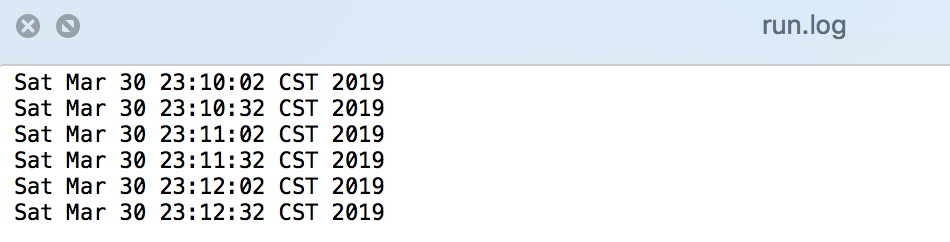
如果我们的目标不是每 30 秒执行脚本,而是每天固定时间执行脚本,比如每天晚上 22:00 执行脚本,那么我们需要对 .plist 文件进行如下修改:
删除:
<key>StartInterval</key><integer>30</integer>添加:
<key>StartCalendarInterval</key><dict> <key>Hour</key> <integer>22</integer> <key>Minute</key> <integer>0</integer></dict>新的 .plist 文件内容如下:
<plist version="1.0"><dict> <key>Label</key> <string>com.iamwr.launchctl.demo.agent</string> <key>Program</key> <string>/Users/rundouble/Desktop/run.sh</string> <key>ProgramArguments</key> <array> <string>/Users/rundouble/Desktop/run.sh</string> </array> <key>RunAtLoad</key> <true/> <key>StartCalendarInterval</key> <dict> <key>Hour</key> <integer>22</integer> <key>Minute</key> <integer>0</integer> </dict> <key>StandardOutPath</key> <string>/Users/rundouble/Desktop/run.log</string> <key>StandardErrorPath</key> <string>/Users/rundouble/Desktop/run.err</string></dict></plist>StartInterval 标签代表每多少秒执行,StartCalendarInterval 标签代表指定时间点执行,所以这两个标签在同一个 .plist 文件中只能存在一个。StartCalendarInterval 的 key 有:
| Key | Type | Values |
|---|---|---|
| Month | Integer | Month of year (1..12, 1 being January) |
| Day | Integer | Day of month (1..31) |
| Weekday | Integer | Day of week (0..7, 0 and 7 being Sunday) |
| Hour | Integer | Hour of day (0..23) |
| Minute | Integer | Minute of hour (0..59) |
同样使用 launchctl load -w com.iamwr.launchctl.demo.agent.plist 命令可使新的定时任务运行起来,在每天 22:00 时运行。
Launchctl 细节
.plist 文件存放位置
上述展示中,.plist 描述文件是存放在 /Library/LaunchDaemons 目录下,除了这个目录还可以存在其他位置:
| Type | Location | Run on behalf of |
|---|---|---|
| User Agents | ~/Library/LaunchAgents | Currently logged in user |
| Global Agents | /Library/LaunchAgents | Currently logged in user |
| Global Daemons | /Library/LaunchDaemons | root or the user specified with the key UserName |
| System Agents | /System/Library/LaunchAgents | Currently logged in user |
| System Daemons | /System/Library/LaunchDaemons | root or the user specified with the key UserName |
存放 在 LaunchAgents 代表用户登录后启动任务;存放在 LaunchDaemons 代表用户登录前就启动任务。一般将自定义的 .plist 存放在 /Library/LaunchDaemons 目录下。
Launchctl 相关命令
查看已有的任务:
launchctl list查看指定的任务 xxx 是否存在(加载):
launchctl list | grep xxx加载指定的任务 xxx:
launchctl load -w xxx或
launchctl load xxx删除指定的任务 xxx:
launchctl unload -w xxx或
launchctl unload xxx开始任务:
launchctl start xxx停止任务:
launchctl stop xxx注意:
如果任务修改了,必须先 unload,然后重新执行 load
start 可以测试任务,这个命令是立即执行,不管时间到了没有
执行 start 和 unload 命令前,任务必须先执行过 load,否则报错
.plist 中不要添加 KeepAlive 标签,否则无条件 10s 定时执行
参考