Windows下配置Nginx开机自启
我们借助Windows Service Wrapper小工具,将Nginx转换为Windows服务,在服务中心配置自启动,从而在开机时windows自行启动Nginx服务。
下载WinSW
下载地址:https://github.com/winsw/winsw/releases
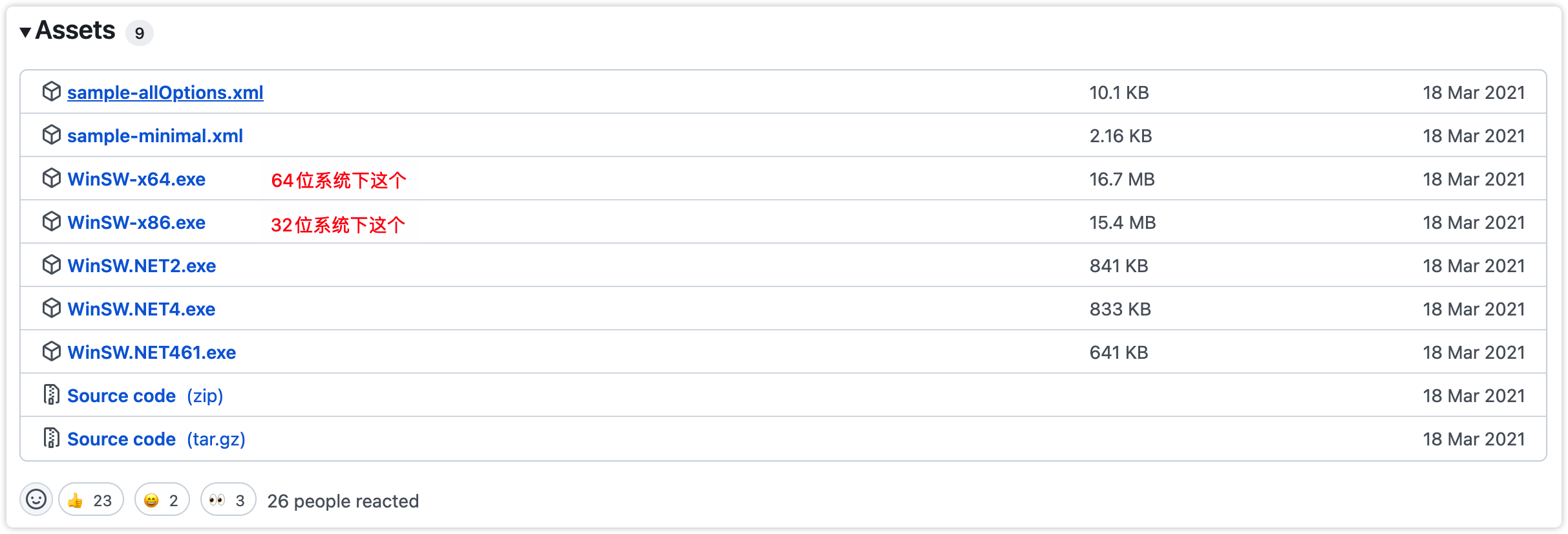
配置WinSW
下载后将该工具放入Nginx的安装目录下,并且将其重命名为
nginx-service.exe;在该目录下新建
nginx-service.xml文件,写入下面的配置信息,配置好了之后就可以通过这个将Nginx注册为Windows服务了。
<!-- nginx-service.xml --><service> <id>nginx</id> <!-- 自定义的服务名 --> <name>nginx</name> <!-- 服务描述 --> <description>nginx</description> <!-- 日志位置 --> <logpath>C:\Users\89419\Software\nginx\logs</logpath> <logmode>roll</logmode> <depend></depend> <!-- Nginx可执行文件绝对路径 --> <executable>C:\Users\89419\Software\nginx\nginx.exe</executable> <!-- 停止命令 --> <stopexecutable>C:\Users\89419\Software\nginx\nginx.exe -s stop</stopexecutable></service>把Nginx加入到windows服务中
进入Nginx安装目录,按住shift并右击鼠标,打开powershell,执行以下命令:.\nginx-service.exe install就成功将其注册为Windows服务了。这时我们就可以在Windows任务管理器的服务中查看到nginx服务了。之后可以在服务管理里面配置服务启动方式为自动即可实现开机自启Nginx。
#注册系统服务命令nginx-service.exe install#删除已注册的系统服务命令nginx-service.exe uninstall#停止对应的系统服务命令nginx-service.exe stop#启动对应的系统服务命令nginx-service.exe start